
Jangan Langsung ke Teknisi! 4 Masalah Komputer Ini Bisa Kamu Atasi Sendiri
- account_circle Rizal Muis Fermana
- calendar_month 34 menit yang lalu
- comment 0 komentar
- print Cetak

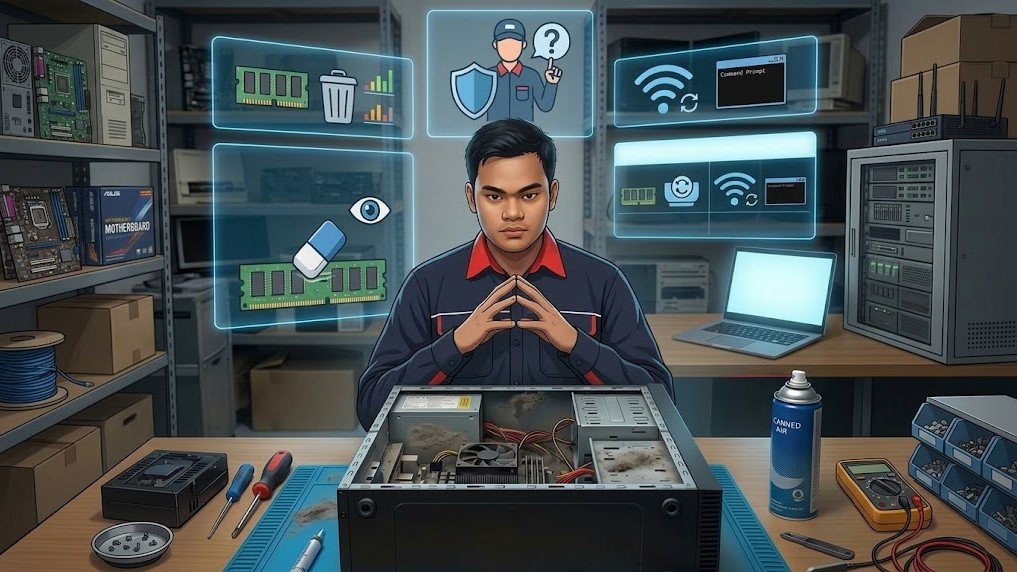
Masalah Komputer yang Bisa Diatasi Sendiri | Sumber: Generated AI
info Atur ukuran teks artikel ini untuk mendapatkan pengalaman membaca terbaik.
Sukabumihitz.com – Komputer yang tiba-tiba macet, kehilangan suara, atau berjalan lambat memang bisa membuat panik. Banyak pengguna langsung membawa perangkat ke tempat servis saat mengalami gangguan tersebut. Padahal, beberapa kendala bisa kamu atasi sendiri tanpa mengeluarkan biaya tambahan.
Sebelum menghubungi teknisi, periksa penyebab gangguannya terlebih dahulu. Sebab, kendala ringan sering muncul akibat terlalu banyak aplikasi berjalan, pengaturan yang kurang tepat, atau koneksi yang bermasalah. Berikut empat gangguan komputer yang bisa kamu coba tangani secara mandiri.
1. Komputer Lemot dan Sering Not Responding
Komputer yang berjalan lambat tidak selalu menandakan kerusakan perangkat keras. Terkadang, terlalu banyak aplikasi berjalan bersamaan membuat sistem bekerja lebih berat. Selain itu, program yang aktif sejak komputer menyala juga dapat memperlambat proses awal.
Untuk mengatasinya, kamu bisa mengikuti langkah berikut:
- Tekan Ctrl + Shift + Esc untuk membuka Task Manager.
- Pilih menu Startup untuk melihat aplikasi yang berjalan saat komputer menyala.
- Nonaktifkan aplikasi yang tidak kamu perlukan saat proses awal.
- Jalankan fitur Disk Cleanup untuk menghapus berkas sementara yang tidak lagi diperlukan.
Setelah itu, mulai ulang komputer dan periksa kembali kinerjanya. Namun, jika perangkat tetap lambat, periksa penggunaan RAM, kapasitas penyimpanan, dan kemungkinan penyebab lainnya.
2. Layar Hitam Meski Komputer Menyala
Pernah menyalakan komputer, tetapi layar tetap hitam? Kondisi ini dikenal sebagai no display. Gejala tersebut tidak selalu berarti kartu grafis atau motherboard mengalami kerusakan.
Pertama, periksa kabel daya monitor dan kabel yang menghubungkan monitor dengan komputer. Selanjutnya, pastikan monitor menggunakan sumber input yang benar. Jika kamu menggunakan PC, periksa juga apakah kipas dan lampu indikator menyala seperti biasa.
Jika langkah tersebut belum berhasil, gangguan mungkin berasal dari RAM atau komponen lainnya. Matikan komputer dan cabut kabel daya sebelum memeriksa pemasangan RAM. Lakukan langkah ini hanya jika kamu memahami cara melakukannya. Hindari menyentuh konektor secara langsung atau membersihkannya dengan penghapus karena tindakan tersebut berisiko merusak komponen.
Sementara itu, pengguna laptop sebaiknya tidak membongkar perangkat tanpa pengalaman yang memadai. Jika layar tetap hitam setelah pemeriksaan dasar, mintalah bantuan teknisi untuk mengetahui penyebabnya.
3. Wi-Fi Sering Terputus atau Tidak Ada Internet
Koneksi Wi-Fi yang terputus saat mengerjakan tugas tentu mengganggu aktivitas. Meski begitu, kamu tidak perlu langsung menyimpulkan bahwa adaptor Wi-Fi mengalami kerusakan.
Sebagai langkah awal, matikan Wi-Fi selama beberapa detik, lalu aktifkan kembali. Setelah itu, periksa koneksi pada perangkat lain untuk memastikan apakah gangguan berasal dari komputer atau jaringan internet.
Jika perangkat lain juga tidak bisa terhubung, coba mulai ulang router. Namun, jika hanya komputer yang mengalami kendala, jalankan pemecah masalah jaringan melalui pengaturan Windows.
Kamu juga dapat membuka Command Prompt sebagai administrator dan menjalankan perintah berikut:
netsh winsock reset
Tekan Enter, kemudian mulai ulang komputer. Perintah tersebut akan mengatur ulang katalog Winsock yang menangani komunikasi jaringan pada Windows. Jika koneksi masih bermasalah, periksa pengaturan jaringan atau hubungi penyedia layanan internet.
4. Suara Komputer Hilang dan Ikon Speaker Bermasalah
Komputer yang tidak mengeluarkan suara belum tentu mengalami kerusakan pada speaker atau kartu suara. Terkadang, pengguna memilih perangkat keluaran audio yang salah atau sistem mengalami gangguan pada driver.
Untuk memeriksanya, klik ikon speaker pada taskbar. Kemudian, pastikan volume tidak dalam kondisi senyap dan pilih perangkat keluaran suara yang sesuai. Jika kamu menggunakan headset atau speaker eksternal, periksa juga sambungan kabelnya.
Apabila suara belum kembali, buka Device Manager melalui menu pencarian Windows. Selanjutnya, cari bagian Sound, video and game controllers dan periksa status perangkat audio. Jika tersedia, perbarui driver atau nonaktifkan lalu aktifkan kembali perangkat audio tersebut.
Namun, jika muncul tanda peringatan pada perangkat audio atau gangguan terus berulang, periksa pembaruan Windows dan driver yang sesuai dengan perangkatmu.
Kapan Harus Meminta Bantuan Teknisi?
Pemeriksaan mandiri dapat membantu mengatasi gangguan ringan sekaligus menghemat biaya servis. Meski demikian, tidak semua kendala aman ditangani sendiri.
Jika komputer mengeluarkan bau terbakar, mengalami panas berlebihan, terkena cairan, atau terus mati mendadak, segera hentikan penggunaan. Jangan membongkar komponen jika kamu belum memahami prosedur keselamatannya.
Dengan memahami langkah pemeriksaan dasar, kamu bisa menangani gangguan perangkat dengan lebih tenang. Selain itu, kamu juga dapat mengenali kapan kendala masih bisa diatasi secara mandiri dan kapan perangkat membutuhkan bantuan teknisi profesional.
- Penulis: Rizal Muis Fermana
- Editor: Siti Hasna Wulandari