Cara Merawat Komputer agar Awet dan Tetap Optimal
- account_circle Rizal Muis Fermana
- calendar_month 2 jam yang lalu
- comment 0 komentar
- print Cetak

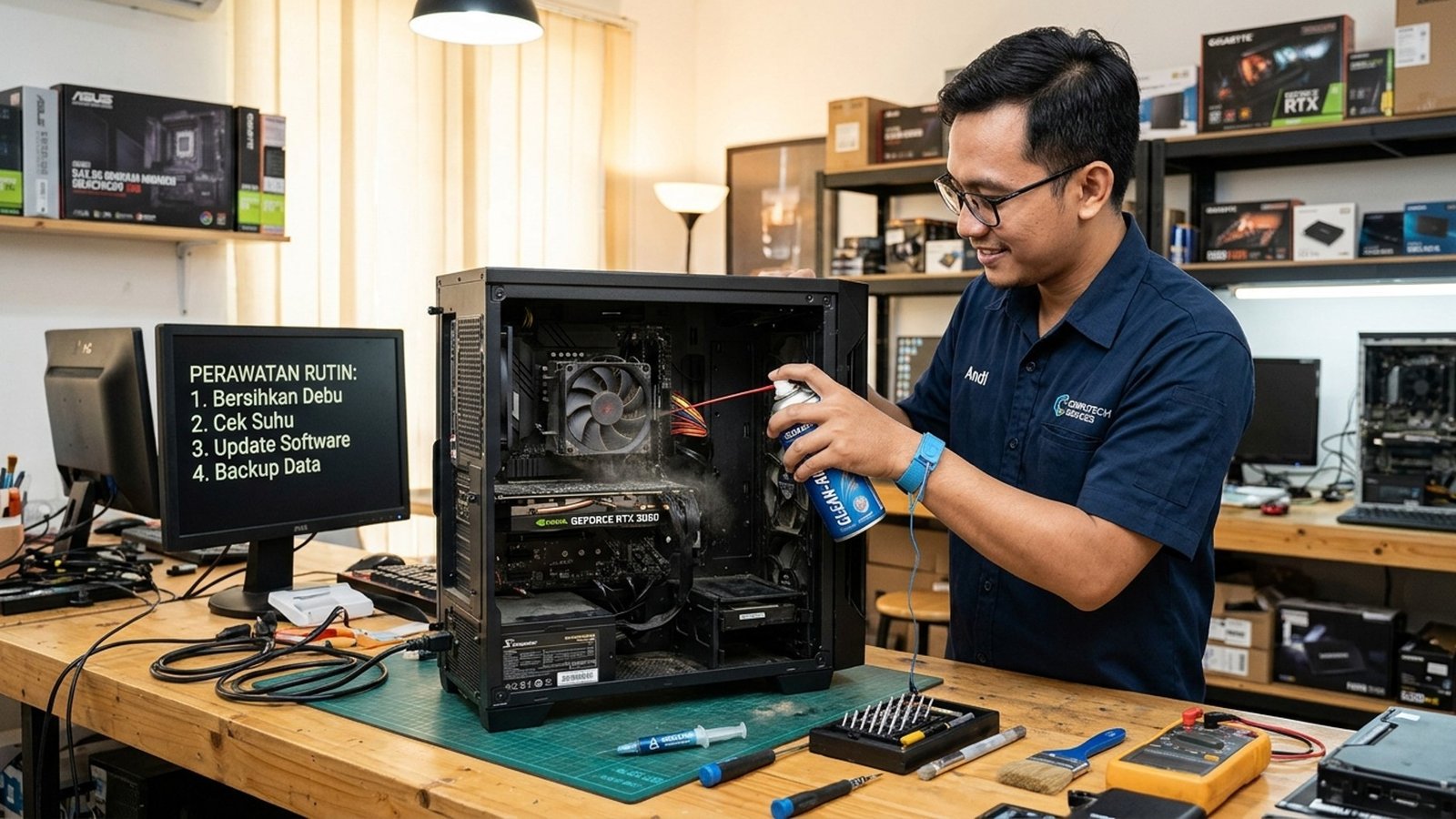
Menangkal Masalah Umur Pendek Perangkat Komputer: Langkah Nyata Merawat Perangkat Agar Tetap Awet dan Optimal | Sumber: Generated AI
info Atur ukuran teks artikel ini untuk mendapatkan pengalaman membaca terbaik.
Sukabumihitz.com – Cara merawat komputer perlu diperhatikan agar PC maupun laptop tetap awet dan bekerja secara optimal. Perangkat komputer berperan penting dalam pendidikan, pekerjaan, dan industri kreatif. Namun, banyak pengguna masih mengabaikan perawatan dasar sehingga performa menurun, perangkat cepat panas, bahkan mengalami kerusakan sebelum mencapai usia pakainya.
Padahal, perawatan yang tepat dapat membantu menjaga kinerja komputer sekaligus menghemat biaya perbaikan. Karena itu, pengguna perlu memahami cara merawat perangkat keras, mengelola perangkat lunak, dan menerapkan kebiasaan penggunaan yang aman.
Berikut langkah praktis untuk menjaga komputer agar tetap awet, aman, dan bekerja secara optimal.
1. Cara Merawat Komputer dengan Menjaga Suhu Perangkat
Suhu tinggi dan tumpukan debu menjadi dua faktor yang dapat mengganggu kinerja perangkat keras. Ketika suhu CPU dan GPU meningkat, sistem dapat menurunkan kecepatan kerja untuk mencegah panas berlebih atau overheating.
Bersihkan Kipas dan Saluran Udara
Debu dapat menumpuk pada kipas pendingin (cooling fan) dan celah heatsink. Akibatnya, sirkulasi udara terhambat dan panas sulit keluar dari perangkat.
Oleh karena itu, bersihkan komputer secara berkala sesuai kondisi pemakaian dan lingkungan. Gunakan udara bertekanan atau kuas antistatis yang sesuai. Sebelum membersihkan, matikan perangkat dan lepaskan sumber daya. Hindari menyentuh komponen elektronik secara langsung jika belum memahami prosedur yang aman.
Pastikan Sirkulasi Udara Lancar
Selain membersihkan debu, perhatikan juga posisi komputer. Jangan menempatkan casing PC di ruang tertutup yang menghambat aliran udara. Sementara itu, gunakan laptop di atas permukaan datar dan keras, bukan kasur, sofa, atau karpet yang dapat menutup ventilasi.
Dengan sirkulasi udara yang baik, sistem pendingin dapat bekerja lebih efektif dan membantu menjaga suhu komponen.
Periksa Thermal Paste
Thermal paste membantu memindahkan panas dari prosesor menuju heatsink. Seiring waktu, kondisinya dapat menurun sehingga proses pelepasan panas tidak lagi optimal.
Namun, pengguna tidak perlu mengganti thermal paste berdasarkan jadwal yang kaku. Perhatikan suhu perangkat dan kondisi pendingin terlebih dahulu. Jika suhu tetap tinggi setelah kipas dan ventilasi dibersihkan, mintalah teknisi memeriksa sistem pendingin.
Lindungi Komputer dari Gangguan Listrik
Lonjakan tegangan dan listrik yang tiba-tiba padam dapat mengganggu komputer, bahkan merusak komponen tertentu. Untuk mengurangi risiko, gunakan pelindung lonjakan daya yang sesuai. Jika membutuhkan waktu untuk menyimpan pekerjaan dan mematikan perangkat saat listrik padam, pertimbangkan penggunaan Uninterruptible Power Supply (UPS).
2. Kelola Sistem Operasi dan Perangkat Lunak
Perawatan komputer tidak hanya berkaitan dengan kebersihan fisik. Pengelolaan perangkat lunak juga membantu menjaga stabilitas dan keamanan sistem.
Perbarui Sistem Operasi dan Driver
Pembaruan sistem operasi biasanya membawa perbaikan keamanan, peningkatan stabilitas, dan perbaikan bug. Karena itu, periksa pembaruan Windows, macOS, atau Linux secara berkala.
Selain sistem operasi, pastikan driver perangkat berjalan dengan baik. Namun, unduh pembaruan dari sumber resmi agar terhindar dari berkas yang tidak tepercaya.
Hapus Berkas yang Tidak Diperlukan
Berkas sementara, cache, dan sisa instalasi dapat memenuhi ruang penyimpanan. Untuk mengatasinya, manfaatkan fitur pembersihan bawaan sistem operasi dan hapus aplikasi yang sudah tidak digunakan.
Di sisi lain, pengguna perlu membedakan HDD dan SSD. Defragmentasi dapat membantu mengatur ulang data pada HDD, tetapi pengguna tidak perlu melakukan defragmentasi manual pada SSD. Gunakan fitur optimasi bawaan sistem operasi yang menyesuaikan jenis media penyimpanan.
Atur Aplikasi Startup
Beberapa aplikasi berjalan otomatis saat komputer menyala. Jika terlalu banyak aplikasi aktif, proses booting bisa melambat dan penggunaan RAM meningkat.
Karena itu, periksa daftar aplikasi startup melalui Task Manager di Windows atau pengaturan Login Items di macOS. Nonaktifkan aplikasi yang tidak diperlukan, tetapi jangan mematikan proses sistem yang belum dipahami fungsinya.
Jaga Komputer dari Malware
Malware, virus, dan ransomware dapat mencuri data, mengganggu sistem, atau menggunakan sumber daya komputer tanpa izin. Untuk mengurangi risiko, aktifkan perlindungan antivirus, perbarui sistem keamanan, dan hindari mengunduh berkas dari situs yang tidak tepercaya.
Selain itu, lakukan pencadangan data penting secara berkala. Dengan begitu, pengguna memiliki salinan data jika perangkat mengalami kerusakan atau serangan siber.
- Penulis: Rizal Muis Fermana
- Editor: Siti Hasna Wulandari